





rikiacosta8
Miembros
-
Registrado
-
Última visita
-

-
 No sabría decirte, seguro es por conflicto entre mod o quizás si las buscas en el buscador aparecen, pero es raro xq todos mis mod están validados en el editor y probado en el juego. Y con respecto a lo otro, ya terminé el mods que estaba trabajando, pero por alguna razón al validar me crashea el editor y se cierra, es la primera vez que me pasa algo así, estoy buscando el error con Miles de intentos pero no encuentro que puede ser y tampoco se ocurre. Tengo todo bien organizado pero está siendo difícil encontrar el error, mañana intentaré de nuevo a ver si puedo validarlo y publicarlo.
 -
si es paralela xq la copa mercosur en si esta extinta y no se juega la realidad, si la uusas para equipos del ascenso, los de primera no la juegan, pero tambiencree la misma copa con equipos de primera division, estoy trabajado en algo que seguramente si sale bien te va a gustar, dame un poco mas de timepo jaja
-
 Eso es posible lograrlo, es más creo que @falsobohemioFM en años anteriores ha hecho algo parecido, sino justamente eso que vos decís, seria interesante pero deberías agregar 2 copas más como mínimo, ya que dejarías sin oportunidad a equipos más humildes, pero una estructura americana completa sería interesante y genial, como en Europa, pero en lugar de 2 copas, que sean 4, por la cantidad de equipos. Y también opino igual, Concacaf me parece una confederación de segundo nivel, solo que tienen mucha plata jaja
 -
Hola mi amigo, primero disculpame por la demora, y segundo, el conflicto es que estás usando dos copa Mercosur, la de clubes de primera división y la de clubes del ascenso, la copa base es la misma, si usas las dos, obviamente el juego entra en conflicto xq tiene dos copas iguales con diferente formato y diferentes equipos.
-
-
-
-
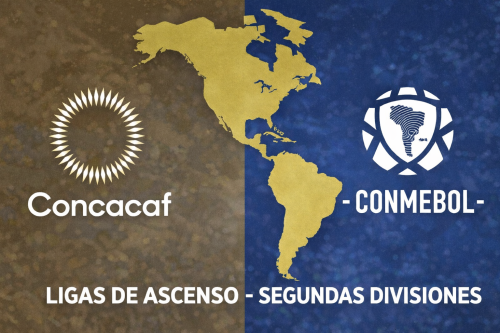 Presento un mod que incorpora tres competiciones internacionales pensadas exclusivamente para clubes de segunda división, con impacto deportivo, económico y estratégico real. 🌎 Competiciones incluidas🟦 Copa Mercosur64 equipos (todos de segunda división) Distribución: 14 Argentina 10 Brasil 5 por cada otra liga sudamericana Formato Fase de grupos: 8 grupos de 8 equipos Todos contra todos a una sola ronda (7 partidos) Clasifican los 4 primeros (32 equipos) Fase de liga: 2 zonas de 16 equipos Todos contra todos a una sola rueda (15 partidos) Clasifican los 8 primeros de cada zona Eliminatorias: Octavos, cuartos y semifinales ida y vuelta Final a partido único 🟨 Copa Merconorte64 equipos (segunda división) Participan clubes de: México, EE. UU., Canadá, Centroamérica y Caribe Mismo formato exacto que la Copa Mercosur Grupos → Fase de liga → Eliminatorias Ida y vuelta hasta semifinal Final única 🟥 Supercopa MercoamericanaCampeón Copa Mercosur vs Campeón Copa Merconorte Final a partido único Define al mejor club de segunda división del continente americano 💰 Premios económicosPremios acordes a las segundas divisiones Inferiores a copas de primera división Suficientes para: Incentivar la competencia Compensar el desgaste de calendario Generar decisiones reales entre ascenso y copa 🎯 Objetivo del modDar competencias internacionales a clubes de ascenso Forzar rotaciones y planificación Hacer más pareja la lucha por el ascenso Posibilitar escenarios reales: Clubes que ascienden y juegan copas Riesgo deportivo por sobrecarga O estabilidad económica para crecer ⚠️ Aclaración importante (México y EE. UU.)Se recomienda usar estructuras de liga con mínimo 2 niveles en: 🇲🇽 México 🇺🇸 Estados Unidos Esto evita que clubes de primera división clasifiquen, ya que el juego necesita una segunda división real para filtrar correctamente los participantes. Firma: RikiMiki10
 -
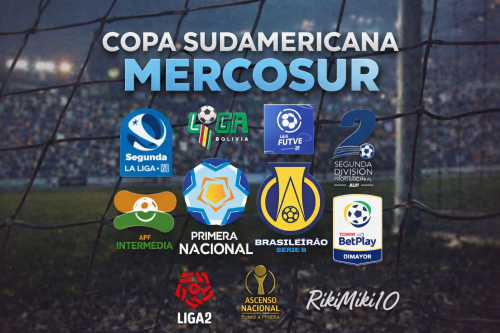
Presento una nueva competición continental para Football Manager, inspirada en la extinta Copa Mercosur Sudamericana, pensada exclusivamente para clubes de segunda división de Sudamérica. El torneo no solo agrega una competencia internacional inédita, sino que introduce decisiones deportivas y económicas reales para los clubes participantes. 🌎 Participantes64 equipos 10 países sudamericanos 🏟️ Formato del torneo🔹 Fase de Liga4 grupos de 16 equipos 15 partidos por club Un solo partido contra cada rival del grupo Sistema todos contra todos ClasificaciónLos 4 mejores de cada grupo avanzan a octavos de final Total de clasificados: 16 equipos 🥅 Fase EliminatoriaOctavos de final: ida y vuelta Cuartos de final: ida y vuelta Semifinales: ida y vuelta Final: partido único Formato clásico, aumentando la exigencia deportiva a medida que avanza el torneo. 💰 Premios económicosFase de LigaVictoria: USD 50.000 Empate: USD 10.000 Fases EliminatoriasOctavos, cuartos y semifinales cuentan con premios económicos progresivos 🏆 CampeónPremio final: USD 2.000.000 🎯 Idea y objetivo del modLa Copa Sudamericana Mercosur fue diseñada con una lógica clara: 1️⃣ Incentivo y riesgo deportivoLos clubes de la segunda división, deben dividir su calendario entre el torneo local y una competencia internacional exigente. Esto puede provocar: Rotaciones Descuidos en el campeonato local Una lucha por el ascenso mucho más pareja y realista Resultados ineditos 2️⃣ Ascenso + Copa internacionalEs muy probable que: Uno o dos clubes ya estén ascendidos a primera división cuando juegan esta copa Esto abre escenarios interesantes: Equipos recién ascendidos compitiendo a nivel internacional Dificultades para sostener la permanencia por sobrecarga de partidos O, por el contrario, mantener la categoría y usar los ingresos del torneo para crecer y consolidarse 3️⃣ Decisiones estratégicas realesEl jugador debe elegir: Priorizar el ascenso Apostar fuerte al torneo internacional O usar la Copa Mercosur como herramienta económica para proyectar el club a futuro No hay una única forma “correcta” de jugarla. ⚙️ CompatibilidadDiseñado para Football Manager 26 No reemplaza competiciones oficiales Compatible con partidas nuevas Integrado de forma coherente al calendario sudamericano 📌 CierreLa Copa Sudamericana Mercosur revive una competición histórica, dándole un nuevo sentido y un impacto real en el desarrollo de clubes que normalmente no tienen escenario internacional. Es una copa pensada para: Competir Arriesgar Planificar Crecer Disfrutar INSTALACION: COLOCAR EL ARCHIVO .fmf DENTRO DE LA CARPETA "EDITOR DATA".
-
Este mod me parecio muy bueno cuando lo vi, tambien pense en hacerlo jugable para fm26, pero el problema es que en los equipos concacaf juegan el torneo sudamericano y el torneo de norteamerica, mientras que los sudamericanos solo juegan el propio, con la posibilidad de que lo ganeen equipos norteamericanos, eso a mi forma de verlo le quita posibilidades a equipos de la region sur, pero es solo un punto de vista y preferencia personal, por lo demas el mod es increible y la idea es genial, estaria muy interesante que se pueda jugar todos los torneos de la misma manera, concacaf champions, copa del caribe, libertadores, sudamericana, etc. intente trabjar en eos pero aun no eh podido lograrlo jaja.
-
Eso es probablemente conflictos entre mods, me pasaba lo mismo cuando queria iniciar una nueva partida y descubri que tenia un mod defectusoso xq lo chequie con el editor pre game.
-
Me disculpo por gritar jaja, no me di cuenta, también agradezco tus palabras.. y si creo que tienes razón dejaré las dos publicaciones que ya están y voy a usar ese nombre que sugerís, me parece bueno y nc como no se me ocurrió antes, listo entonces, gracias por responder y ayudarme 👏👍
-
 🌍 MEGAPACK DE MEDIOS Y PRENSA – FM 2026📢 LANZAMIENTO OFICIALPresento la nueva versión unificada del mod de Medios y Prensa, un proyecto completamente reorganizado y pensado para Football Manager 2026, con un enfoque realista, moderno y escalable. ✅ ¿QUÉ ES ESTE MOD?Un mod único y centralizado que reúne medios de comunicación y periodistas reales, correctamente configurados en el editor de FM, cubriendo: clubes competiciones selecciones mercado de pases ( EN CONFERENCIAS DE PRENSA Y EL HILO SOCIAL, NO ES LO MISMO QUE EL MOD QUE ACTUALIZA FICHAJES) juveniles análisis y data y mucho mas... Todo bajo criterios coherentes y consistentes, sin duplicados ni conflictos. 🌎 PAÍSES INCLUIDOS ACTUALMENTE✔️ España ✔️ Argentina ✔️ Uruguay ✔️ Paraguay Cada país cuenta con: 📺 TV y multimedia 📰 diarios y portales 📻 radio deportiva 🔁 mercado de pases / scouting 🏟️ ascenso e interior 📊 análisis y data 🌍 medios oficiales de selección 🚀 ¿POR QUÉ UN MOD UNIFICADO?Evita superposición de archivos Mejora la estabilidad del juego Facilita actualizaciones constantes Permite crecer país por país, sin rehacer nada 👉 Este archivo es ahora la versión principal del proyecto. Los mods individuales anteriores (Argentina / España) ya no tendrán actualización xq fueron incluidos aquí. 🔜 PRÓXIMOS PAÍSES EN CAMINOEl proyecto seguirá ampliándose con: Brasil · Chile · Ecuador · Colombia · Venezuela · Bolivia Italia - Alemania - Francia y más... ⚠️ RECOMENDACIÓN IMPORTANTEUsar solo este mod Desactivar versiones anteriores para evitar errores Ideal para partidas nuevas (compatible con saves existentes) 🛠️ ENFOQUE DEL PROYECTOMedios reales y reconocibles Digitales modernos incluidos Pensado para narrativa, presión mediática y realismo FM Trabajo detallado y a largo plazo Gracias por el apoyo y por acompañar este proyecto. Esto recién empieza. Colocá el archivo .fmf en la siguiente ruta según tu sistema operativo: Documentos\Sports Interactive\Football Manager 2026\editor data\
 -
HOLA ADMINISTRADOR BLACKRIVER, SE QUE ESTE NO ES MODO NI EL LUGAR QUIZAS, PERO NECESITO SU AYUDA, ESTUVE TRABAJANDO EN UN MOD DE MEDIOS DE COMUNICACION Y PRENSA , HICE DOS POR SEPARADO PARA ARGENTINA Y ESPAÑA, PERO POR MOTIVOS DE EVITAR CONFLICTOS AL USARLOS JUNTOS, DECIDI HACER UNO NUEVO FUSIONADO Y VOY A ABARCAR LOS 10 PAISES SUDAMERICANOS Y ESPAÑA, POR EL MOMENTO, PERO QUIERO SABER COMO ANULAR O ELIMINAR LAS 2 PUBLICACIONES ANTERIORES QUE ESTAN POR SEPARADO PARA NO GENERAR CONFUSION O MAL USO DEL MOD, SI ES POSIBLE, NO LO SE, ES POR ESO QUE RECURRI A ESTO PARA PODER COMUNICARME XQ DEBIDO A MI NIVEL NO PUEDO MANDAR MENSAJES PRIVADOS, ESPERO NO SER MOLESTIA Y GRACIAS DE ANTEMANO JAJAJ A