





pelado250
Miembros
-
Registrado
-
Última visita
Todo lo publicado por pelado250
-
 No hay forma, no me aparecen, es rarisimo. Yo tengo la carpeta faces con las caras de siempre, ahi adentro copio la imagen del newgen con el nombre con r- y en el mismo config que esta ahi le agrego la linea de comando nueva con la r. en los dos ID.
 -
Bigmen, la r- en el config se la colocas al primer ID, al segundo ID o a los 2? Asi lo venia escribiendo; <record from="2002085625" to="graphics/pictures/person/r-2002085625/portrait"/>
-
Agregue la linea manualmente, pero no creo, repito no creo, que tenga que ver eso o hacerlo con el FM Graphics Configurator por ejemplo.
-
Ninguna foto sale si le queres agregar a un newgen, parece que solamente se le puede agregar caras con el NewGAN-Manager. Si hice lo de preferencias, etc.
-
Quiero agregarle una cara en especial a un newgen y lo que estoy haciendo es lo siguiente: *Dentro de la carpeta face guardo la imagen con el siguiente nombre (ID) 2002085625 *Luego en el config.xml escribo esta linea <record from="2002085625" to="graphics/pictures/person/r-2002085625/portrait"/> Y algo estoy haciendo mal, por que no me sale la cara que quiero ponerle. En que le estoy errando?
-
Quiero agregarle una cara en especial a un newgen y lo que estoy haciendo es lo siguiente: *Dentro de la carpeta face guardo la imagen con el siguiente nombre (ID) 2002085625 *Luego en el config.xml escribo esta linea <record from="2002085625" to="graphics/pictures/person/r-2002085625/portrait"/> Y algo estoy haciendo mal, por que no me sale la cara que quiero ponerle. En que le estoy errando?
-
 Claro, como lo menciona @bigmen, por ejemplo; Messi, se va a generar en Newells (Argentina) con aspiraciones de jugar en Barcelona como club preferido, pero ninguna de las leyendas que estan en el archivo .edt se a formado, ncido o salido en la vida real en el Levante, que despues a medida que pase el tiempo lo puedas fichar con el Levante, es otra cosa.
 -
 No que yo sepa, para mi el funcionamiento fue el mismo que la v. 1.3 no tuve problemas.
 -
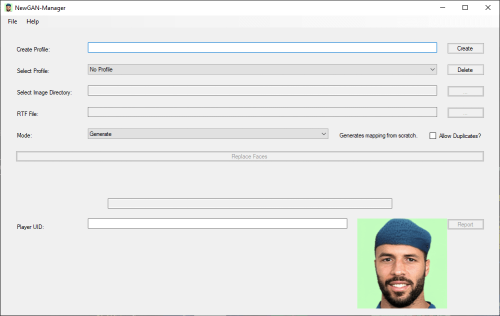
En las descargas hay 2 carpetas con las caras de las leyendas "normal" y "small". Cuando se generen las leyendas, copias el ID de cada una y se lo pones como nombre a la imagen, luego copias las imagenes a la carpeta de faces del juego y listo.
-
 Si, asi es el torneo, cada fecha es contra un equipo distinto de los otros grupos. en la descripcion del post en donde dice "primera fase" al final lo explica.
 -
Si tengo otros 3 parches, mundial de clubes, mundial + copa america y copa libertadores. Y tambien los probe uno por uno y ningun problema, el logo no aparece con el parche ese de estructura argentina jajajaa. No reniego mas ya fue, juego asi sin logo ni kits de ese equipo. Gracias @mabormu por las respuestas.
-
Si si, fue lo primero que hice, probar una partida nueva sin ningun parche y esta todo bien con los logos y los kits.
-
Que raro a mi me pasa lo contrario, cree una nueva partida con ese parche solo y sigue sin aparecer, ya en la eleccion de equipo todos tienen tu logo y su kits menos este equipo, por lo visto en mi juego el problema es este parche "FM 2023 - Estructura Argentina Ficticia Regionalizada (5 niveles - V1.1) 1.1.0"
-
-
Este parche le meti
-
Si si la ID coincide todo bien, y tambien tengo un parche de liga metido. Ahora ese parche puede provocar el error a un solo equipo? que raro no? Probare creando la partida sin el parche, y ver que pasa.
-
Tengo 1 equipo de una liga de 20 equipos, el cual es el unico que no le aparece el logo normal, small, los kits en 2D y 3D, no sale nada de ese equipo solamente, todos los demas equipos aparecen sus kits, logos, etc. Ya verifique que el config de cada carpeta estuviera bien escrito, que el id del equipo estuviera tambien bien escrito, borre cache y recargue apariencia, el logo y kits tienen su tamaño correcto y su formato en png. En resumen lo probe todo y no puedo ponerle ni el logo ni la camiseta al equipo. Si sirve de algo el equipo es Sportivo Belgrano (ID 14022190) liga Argentina. Si me pueden ayudar, agradecido.
-
- Ve a la siguiente ubicación: C:\Program Files (x86)\Steam\steamapps\common\[título de Football Manager] para Steam o C:\Program Files\Epic Games\[título de Football Manager] para Epic. - Haz clic con el botón derecho en fm.exe. - Haz clic en "Ejecutar como administrador". Si esto no resuelve el problema, intenta lo siguiente: Si tienes una tarjeta NVIDIA, prueba a apagar la interfaz del juego de GeForce Experience como se muestra aquí: http://nvidia.custhelp.com/app/answers/detail/a_id/4228/~/disabling-the-geforce-experience-share-in-game-overlay Si el problema persiste, sigue estos pasos: - Abre Steam y ve a tu Biblioteca. - Haz clic con el botón derecho en [título de Football Manager] -> Propiedades -> General -> Definir parámetros de lanzamiento. - Escribe el siguiente comando en la barra de texto: --no_exclusive_fullscreen - Haz clic en "Aceptar", cierra la ventana e inicia [título de Football Manager] a través de Steam. De este modo, el juego se iniciará en el modo ventana sin bordes y el problema debería resolverse. Si ninguna de las opciones es válida, te sugerimos que elimines gráficos, logotipos y apariencias personalizados, luego borres tanto la caché como tus preferencias y, a continuación, vuelvas a verificar los archivos del juego a través de Steam. A continuación, encontrarás unas pautas que te serán de ayuda: Elimina las carpetas "Caché" y "Preferencias" Verifica la integridad de los archivos del juego Una vez completados los pasos anteriores en el orden indicado, prueba a iniciar el juego (sin añadir ningún tipo de archivo personalizado ni de Workshop) y comprueba si el juego pasa de la pantalla de carga. Si es así y habías intentado incorporar archivos personalizados, cierra el juego y reincorpóralos para ver si el problema se ha resuelto del todo. Si el problema persiste, prueba lo siguiente: - En primer lugar, haz clic con el botón derecho en el escritorio y selecciona "Nuevo" > "Carpeta". Crea una carpeta y asígnale un nombre identificable (por ejemplo, "Copia de seguridad SI"). Después, busca la carpeta de Sports Interactive en "Documentos". Suele encontrarse de forma predeterminada en: C:\Users\[TU NOMBRE DE USUARIO DE WINDOWS]\Documents\Sports Interactive\[título de Football Manager] En este directorio debería haber carpetas del tipo "Juegos", "Volcados de memoria", etc. Mueve todas estas carpetas hasta la carpeta que creaste anteriormente en el escritorio. Tras comprobar que la carpeta Sports Interactive\[título de Football Manager] está vacía, inicia el juego. Si funciona, copia de nuevo todos los archivos desde la carpeta de tu escritorio hasta la carpeta original. El juego debería cargar sin problemas. Si ninguno de los pasos anteriores ha resuelto el problema, envía una solicitud para que podamos seguir ayudándote. Mac - En primer lugar, haz clic con el botón derecho en el escritorio y selecciona "Nuevo" > "Carpeta". Crea una carpeta y asígnale un nombre identificable (por ejemplo, "Copia de seguridad SI"). Después, busca la carpeta de Sports Interactive en "Documentos". Suele encontrarse de forma predeterminada en: /Users/[Tu usuario de Mac]/Library/Application Support/Sports Interactive/[título de Football Manager]/games Por defecto, esta carpeta está oculta, así que para acceder sigue los siguientes pasos: - Abre el Finder. - Haz clic en "Ir" en la barra del menú. - Mantén pulsada la tecla "Opción" (Alt). - Esto abrirá la "Biblioteca", haz clic para entrar y luego ve a "Soporte de aplicaciones" -> "Sports Interactive" -> "[título de Football Manager]". En este directorio debería haber carpetas del tipo "Juegos", "Volcados de memoria", etc. Mueve todas estas carpetas SALVO "Caché", "Nube", "Registros", "Preferencias", "Promo" y "Temporal" a la carpeta que creaste anteriormente en el escritorio. Tras comprobar que la carpeta Sports Interactive\[título de Football Manager] está vacía, inicia el juego. Si funciona, copia de nuevo todos los archivos desde la carpeta de tu escritorio hasta la carpeta original. El juego debería cargar sin problemas.
Perdon por tardar en responder los horarios de trabajo me traen mal. Cuando generes las caras en el programa, en el ultimo renglon el 5° donde te pone Mode: en vez de seleccionar "Generate", selecciona "Preserve" esa opcion de preservar quiere decir que va a generar las caras a los que no tiene y preservar las que ya estan. Eso deberia solucionar tu problema.
Para jjajaaa, creo que entendi, supongamos que Messi no tiene rostro, saldria el default en color negro no? Al generar las caras, te saca ese default negro y te genera una cara aleatoria que obviamente no es la cara de Messi, eso queres decir?
Perdon mi amigo, pero no estoy entendiendo, como se te quitan las caras que no tienes? Los jugadores que no tienen rostro sale la silueta default que es la forma de la cara pero en negro.
Aca te copio los pasos a seguir -Al archivo "leyendas_juveniles.edt" lo copian donde tienen instalado el juego C:\Archivos de Programa (x86)\Steam\steamapps\common\Football Manager 20XX\data\database\db\YYYY\edt\permanent 20XX: version del juego (23 o 24) YYYY: Nombre de la carpeta que es un numero, para FM23 2300,2330,2340, para FM24 2300, 2330, 2340, 2400 Ejemplo C:\Archivos de Programa (x86)\Steam\steamapps\common\Football Manager 2024\data\database\db\2300\edt\permanent y aca pegan el .edt que descargaron y eso hacen con cada carpeta 2330, 2340, 2400 si una de las carpetas con numero no trae la carpeta edt, no pegan nada, esto lo aclaro porque el FM24 por ahora la carpeta 2400 trae solamente una carpeta edt/permanent las otras no. -Crean una nueva partida y a esperar que aparezcan los nuevos juveniles estrellas.
No, no tenes que elegir nada, solamente metes el archivo .edt en las carpetas necesarias que no recuerdo cuantas son ni el numero pero era algo de 2300-2330-2400 y comenzas una nueva partida
Por que no podes?