




Otros Mods
La categoría "Otros" es muy amplia, cualquier fichero, parche o mod que no encaje en el resto de categorías de descargas para el FM26, se encontrará aquí.
22 descargas
-
Buenas, llega la versión de Real Name Fix para FM26
El Real Name Fix del Football Manager 26, que resuelve el problema de licencias de las que no dispone el juego. Para nombres de equipos, en países como España, selección alemana, Japón y otros. Además resuelve el problema de los Equipos de Brasil, que sus kits salen mal.
Este Real Name Fix para el FM26 también incluye corrección de nombres en el fútbol femenino de aquellos clubes que no tienen licencia, especialmente en España y Francia.
Solo en el caso de querer tener bien los kits de los equipos de Brasil, habrá que comenzar partida nueva.
Para los nombres de equipos, competiciones, etc... No hace falta comenzar partida nueva.
Como siempre, tener paciencia y seguir bien las instrucciones, que son pocas y sencillas.
Instrucciones instalación Real Name Fix para el Football Manager 26
* Si los cambios, quieren que se vean dentro del editor externo, también, serían los mismos pasos, pero dentro de la carpeta Football Manager 26 Editor
PASO 1
PC
Instalación por Steam: Ir a C:\Program Files (x86)\Steam\steamapps\common\Football Manager 26\shared\data\database\db\2600
Instalación por Epic Games: Ir a C:\Program Files (x86)\Epic Games\FootballManager26\shared\data\database\db\2600
Instalación por Gamepass: ir a C:\XboxGames\Football Manager 2026\Content\shared\data\database\db\2600
MAC
Instalación pr Steam: Ir a [username]/Library/Application Support/Steam/steamapps/common/Football Manager 26/fm.app/Contents/PlugIns/game_plugin.bundle/Contents/Resources/shared/data/database/db/2600
instrucciones
Cuando llegáis a la carpeta de Football Manager, donde sólo tenéis los dos ficheros, "core.txt" y el juego, boton derecho encima del juego y dar a "ver contenido". Se abrirá otra carpeta. Cuando llegas al fichero game_plugin.bundle, boton derecho y "mostrar contenido"
Instalación por Epic Games: Ir a /Users/Shared/Epic Games/FootballManager2026/data/database/db/2600
* Para los que tengáis problemas en encontrar la carpeta Steam. Decir que esta carpeta está oculta. Tenéis 2 opciones para llegar a la carpeta de Steam:
Cuando lleguéis a la carpeta Application Support, en el finder debéis introducir "~/Library" y a partir de ahí buscar la ruta de instalación.
Botón derecho en el juego en Steam --> Propiedades. En la ventana que se abre, ir a la pestaña Archivos Locales y ahí en Ver Archivos Locales
PASO 2
Elimina la carpeta lnc
Elimina la carpeta dbc
PASO 3
Descomprimir el fichero descargado
Steam
Copia la carpeta lnc en la ruta C:\Program Files (x86)\Steam\steamapps\common\Football Manager 2026\shared\data\database\db\2600
Copia la carpeta dbc en la ruta C:\Program Files (x86)\Steam\steamapps\common\Football Manager 2026\shared\data\database\db\2600
Epic Games
Copia la carpeta lnc en la ruta C:\Program Files\Epic Games\FootballManager2026\data\database\db\2600
Copia la carpeta dbc en la ruta C:\Program Files\Epic Games\FootballManager2026\data\database\db\2600
Game pass
Copia la carpeta lnc en la ruta C:\XboxGames\Football Manager 2026\Content\data\database\db\2600
Copia la carpeta dbc en la ruta C:\XboxGames\Football Manager 2026\Content\data\database\db\2600
- Como siempre, después de cada actualización, se aconseja volver a repetir los mismos pasos. Por si os cambia algún nombre.- 26283 Descargas
- 212 Comentarios
Por mabormuActualizado -
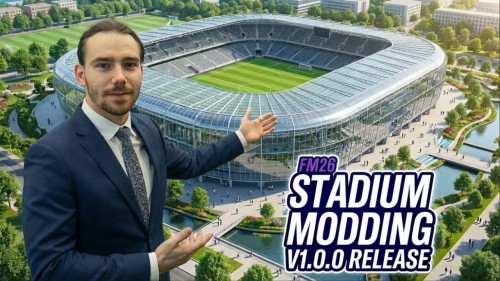
Añade 120 estadios, ¡pero si estás aquí seguro que ya lo sabías!
El pack incluye una selección inicial de 120 estadios, principalmente de las 5 grandes ligas europeas. Además, en la primera versión también habrá algunos estadios de Sudamérica. Lista completa de estadios 3D incluidos en este pack para el FM26.
Incluye un sistema de público creado a medida, que ha recibido una mejora significativa de rendimiento, provocando casi ningún tirón ni lag, incluso en hardware más antiguo. Las animaciones pueden verse algo toscas, pero se irán mejorando durante el soporte posterior al lanzamiento y las actualizaciones.
Cómo instalar los estadios en el FM
(1) Descarga el archivo “Football Manager 26 - 3D Stadium Megapack - v1.4.0.zip”
(2) Extrae el contenido del archivo donde encontrarás dos carpetas y cuatro ficheros.
(3) Abre la siguiente ubicación en tu ordenador:
Windows Steam
Program Files (x86)\Steam\SteamApps\common\Football Manager 26
Windows Epic
Program Files (x86)\Epic Games\FootballManager26
Windows Gamepass
Xboxgames\Football Manager 26
(4) Copia los siguientes archivos desde “Football Manager 26 - 3D Stadium Megapack - v1.4.0”:
BepInEx/
dotnet/
.doorstop_version
changelog.txt
doorstop_config.ini
winhttp.dll
IMPORTANTE: No copies la carpeta completa “Football Manager 26 - 3D Stadium Megapack - v1.4.0”. Solo los archivos que hay dentro. Por ejemplo:
BIEN:
SteamApps\common\Football Manager 26\BepInEx
MAL:
SteamApps\common\Football Manager 26\Football Manager 26 - BETA 3D Stadium Megapack - v1.4.0\BepInEx
El primer arranque después de una actualización de FM o al ejecutarlo por primera vez tardará bastante tiempo.
¡NO SE HA BLOQUEADO, ESTÁ CARGANDO. NO LO INTERRUMPAS! (si lo interrumpes puede corromper los archivos del juego)
Mención especial: Este pack es únicamente compatible con Windows, no funciona con MacOS.
Detalles y configuración
El pack 3D de estadios reales de Bassyboy permite un poco de configuración. Por ejemplo, si tu PC/portátil no es muy potente, puedes reducir la densidad de público. Notarás que el 3D del Football Manager va más fluido.
Abre el fichero BepInEx \ config \ com.bassy.fm26.crowdinject.cfg
Busca la línea que dice:
CrowdDensity = 100
100 es el máximo, reduce el número para reducir la densidad de público y aligerar el motor. Recuerda cerrar y abrir el juego tras hacer ese cambio.
Preguntas frecuentes (FAQ)
Algunas preguntas frecuentes son:
¿Es gratis?
¡Sí! ¡100%! Si lo ves en algún sitio y están cobrando por ello, aléjate y (amablemente) repórtamelo; tomaré las medidas necesarias si hace falta. Mis mods siempre serán gratuitos en su núcleo, con la opción de enviar una donación si así lo deseas.
¿Funcionará en #FM24?
No. Simple y claro: esto no funcionará en FM24 debido a las diferencias en el motor del juego.
¿Necesito empezar una partida nueva?
¡No! Es totalmente compatible con tus partidas guardadas y con el historial de partidos. Así que, si ganaste la final de la UEFA Champions League en tu estadio, puedes volver a jugarla en tu propio campo 😉. Esto también aplica a partidas de FM23 y FM24.
Bassyboy es un auténtico espectáculo. Lleva meses trabajando en este pack y lo ha currado muchísimo. Dadle mucho amor a su pack.- 1636 Descargas
- 36 Comentarios
Por Black_RiverActualizado -
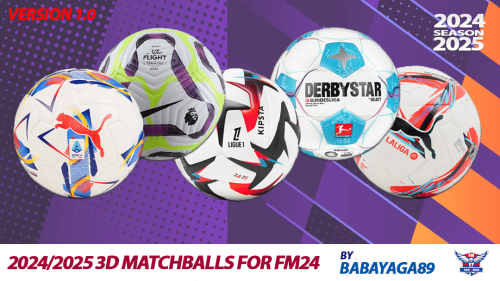
Presentamos el Ultimate Matchball Megapack para Football Manager 26, que incluye más de 130 balones de partido 3D diseñados para mejorar tu experiencia de juego.
Este megapack incluye una amplia variedad de diseños de balones de partido, con versiones especiales para condiciones invernales y fases eliminatorias de las principales competiciones.
Qué incluye:
Amplia colección : más de 130 balones de fútbol en 3D para diferentes competiciones y condiciones estacionales, incluidas versiones de invierno cuando corresponda y plantillas únicas para las fases eliminatorias de las principales competiciones, que proporcionan un aspecto más realista para los partidos críticos.
Texturas de alta resolución: Las texturas son en HD.
Installation Instructions:
-Download the megapack file.
-Extract the ‘balls’ zip file.
-Move the ‘balls’ folder to “Documents\Sports Interactive\Football Manager 2024\graphics\” (create any necessary folders if they don’t exist).
-Ensure the ‘config’ file is in the ‘balls’ folder.
-Update your game cache via the in-game preferences to see the new matchballs in action.
Note: While many of the balls have been tested, I haven’t had the opportunity to test every single one. Your feedback is crucial, so please let me know if you encounter any issues or have suggestions for improvement.
Installation Instructions for content inside the alt and brands folder:
If you want to use a matchball that you find inside the alt or the brands folder, simply follow these steps:
-rename the ball you want to substitute adding -OLD at the end of the name (e.g: ENG-premierleague-OLD).
-copy and paste the ball in the main folder (graphics/balls).
-rename what you just copied with the same name that was used for the ball you decided to substitute (e.g: ENG-premierleague).- 151 Descargas
Por Black_RiverAlta -
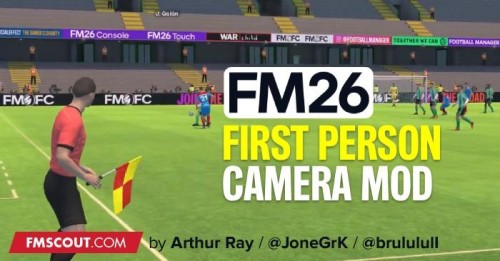
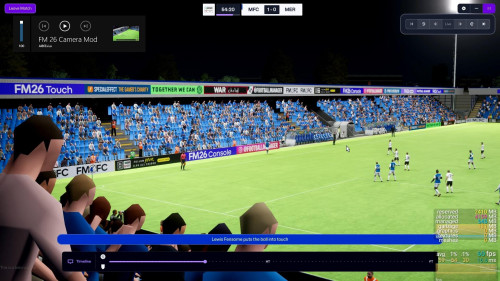
Buscas un ángulo de cámara desde la perspectiva de tu manager? Con este FM26 Cam Mod obtienes acceso a la vista a la altura de los ojos del mánager. De hecho, hace mucho más que eso
También puedes cambiar el ángulo de cámara a la vista en primera persona del jugador en acción con solo pulsar un botón. Y cambiar entre jugadores con la misma facilidad.
Ya puedo imaginar una cámara de portero durante una tanda de penaltis. Inmersión total garantizada al pasar del banquillo al terreno de juego con un solo toque.
Este mod para FM26 abre infinitas posibilidades de cámara para la retransmisión de partidos o las repeticiones. Vista de mánager, vista de jugador y mucho más que está por llegar solo pueden significar una experiencia FM26 aún más inmersiva.
Cómo instalar el FM26 PoV Camera Mod
Descarga el archivo: recibirás BepInEx+Cameramod.rar.
Extrae el contenido del archivo .rar con una herramienta gratuita como 7-Zip en Windows o The Unarchiver en Mac.
Al hacerlo, obtendrás los siguientes archivos y carpetas:
BepInEx
dotnet
.doorstop_version
doorstop_config.ini
winhttp.dll
Localiza el directorio del juego: navega hasta la carpeta donde tienes instalado Football Manager.
La ruta estándar en Windows suele ser:
\Steam\steamapps\common\Football Manager 26\ Mueve los archivos y carpetas extraídos dentro del directorio del juego.
Cómo usar el FM26 PoV Camera Mod
Este mod funciona durante los partidos usando las siguientes teclas del teclado:
F1 → Cámara clásica de FM
F2 → POV automático del jugador (vista en primera persona del jugador en acción)
F3 → Jugador anterior
F4 → Jugador siguiente
F5 → Cámara del mánager (vista desde el banquillo)
¡Disfrútalo!- 49 Descargas
- 9 Comentarios
Por Black_RiverAlta -
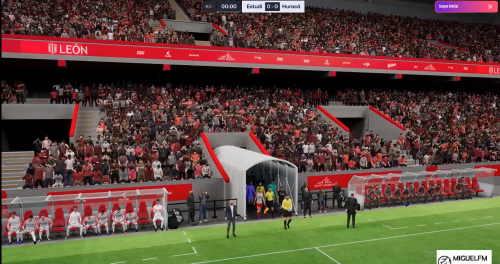
¿Cansado de ver los mismos estadios genéricos y vallas publicitarias de Football Manager en casi todos los partidos?
¿Quieres añadir un poco de variedad y diversidad a tu experiencia de juego?
¿Quieres dar a cada estadio su propio color?
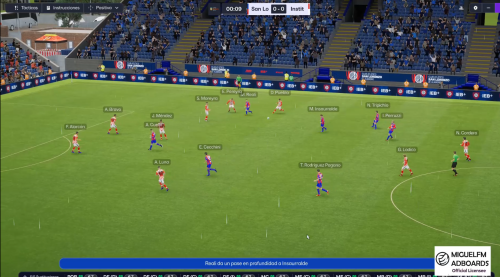
Este mod convierte los carteles publicitarios genéricos de FM 2026 en vallas personalizadas, lo que le da a cada estadio su propio estilo y ambiente y añade la individualidad que tanto se necesita al motor 3D del juego.
Vallas publicitarias de clubes | Qué incluye
-Vallas publicitarias estáticas y dinámicas para los 30 equipos de la liga argentina.
Nuevas ligas: https://x.com/MiguelFMAds?t=Lxj_7kf6_kZhATJxicCGbg&s=09
Donaciones: https://www.paypal.com/donate/?hosted_button_id=7KY2KNCKA6CEA
Cómo instalar:
Descargar el instalador y sigue los pasos- 251 Descargas
- 4 Comentarios
Por semanticasActualizado -
¡macOS ya es compatible! Extraído de sortitoutsi
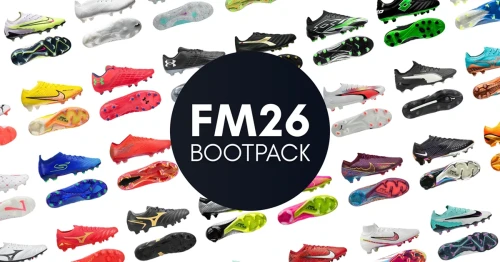
Instalación del pack de botas para FM (Windows)
Descomprime FM26_Bootpack.zip en una carpeta.
Abre fm26-bootpack.exe (ejecútalo como Administrador).
Selecciona una colección de botas y haz clic en el botón Install Collection.
Las botas se descargarán automáticamente y se añadirán al juego. ¡Disfruta!
Instalación del pack de botas para FM (Mac) – Descargar vídeo tutorial
Extrae el archivo .zip haciendo doble clic.
Abre Terminal (pulsa Cmd + Espacio y escribe Terminal).
Arrastra y suelta el archivo fix-permissions.sh en la ventana del Terminal y pulsa Enter.
(Esto elimina el bloqueo de seguridad de macOS).
Cierra el Terminal.
Abre FM26 Bootpack.
Empieza a instalar Free Collection. Aparecerá un mensaje de “Permiso denegado” y macOS solicitará acceso.
Haz clic en Permitir.
Cuando se abra la ventana de gestión de aplicaciones de macOS, permite FM26 Bootpack.
Intenta instalar la colección de nuevo.
Nota: macOS bloquea y pone en cuarentena aplicaciones sin firmar descargadas de internet; este proceso permite manualmente que la app se ejecute.
Preguntas frecuentes (FAQ)
¿Dónde debo extraer los archivos?
Puedes extraerlos en cualquier lugar de tu ordenador. Solo asegúrate de que fm26-bootpack.exe y la carpeta Collections permanezcan juntos en el mismo directorio.
¿FM26 Bootpack es gratuito?
La herramienta FM26 Bootpack es completamente gratuita para descargar y usar.
La Free Collection —(adidas Copa Pure II.1, Nike Air Zoom Mercurial Vapor 15 Elite Blast, Puma King Ultimate Art of Football, Skechers SKX_01 Low Prime, Under Armour Clone Magnetico Pro 3.0)— está disponible sin coste.
Para desbloquear todas las colecciones de botas se requiere una compra única de licencia.
¿Puedo personalizar las botas de mis jugadores?
Las botas se asignan de forma aleatoria (cambian cada partido); esto está programado así por SI. Sin embargo, puede que este año tengamos una solución alternativa, ya que Unity ofrece más posibilidades para “doblar las reglas”.
¿macOS es compatible?
¡Sí!
¿Cómo funciona el sistema de actualizaciones automáticas?
Si hay una nueva versión disponible, verás una notificación en la parte superior con un botón Download Update.
Para acceder a las colecciones de botas más recientes, debes descargar y usar la versión más nueva; las versiones antiguas no mostrarán las colecciones añadidas recientemente, aunque estén disponibles.
¿Puedo instalar botas de una en una y no por colecciones?
A diferencia de FM24, que permitía seleccionar botas individuales, FM26 utiliza colecciones como conjuntos de botas preconfigurados. Estoy investigando posibles soluciones para la selección individual, pero por ahora las colecciones son el único método de instalación disponible.
¿Puedo crear colecciones personalizadas?
Estoy aceptando sugerencias sobre qué botas deberían añadirse en futuras actualizaciones. Actualmente se está preparando un canal de Discord donde podrás solicitar botas específicas para que se incluyan en nuevas colecciones.
Me aparece una advertencia de Windows Defender. ¿He instalado un virus?
Windows Defender muestra esta advertencia porque el ejecutable no está firmado digitalmente con un certificado. NO es un virus, es una medida de seguridad estándar de Windows para aplicaciones sin firmar de desarrolladores independientes.
Para ejecutar la herramienta, haz clic en Más información en el cuadro de advertencia y luego en Ejecutar de todos modos. FM26 Bootpack es seguro de usar.- 41 Descargas
Por Black_RiverAlta -
Este mod acelera la interfaz de usuario de Football Manager 26 para que las transiciones entre pantallas sean mucho más rápidas.
🛠️ Instrucciones de instalación — Football Manager 26
1️⃣ Descarga el archivo:
ui-panelids_assets_all.bundle
2️⃣ Ve a la carpeta correspondiente según tu versión del juego:
Windows (Steam):
C:\Program Files (x86)\Steam\steamapps\common\Football Manager 26\fm_Data\StreamingAssets\aa\StandaloneWindows64
Windows (Epic Games):
C:\Program Files\Epic Games\Football Manager 26\fm_Data\StreamingAssets\aa\StandaloneWindows64
Mac (Steam):
~/Library/Application Support/Steam/steamapps/common/Football Manager 26/fm.app/Contents/Resources/Data/StreamingAssets/aa/StandaloneOSX
Si no funciona, prueba esta otra ruta:
~/Library/Application Support/Steam/steamapps/common/Football Manager 26/fm_Data/StreamingAssets/aa/StandaloneOSXUniversal
Mac (Epic Games):
~/Library/Application Support/Epic/Football Manager 26/fm_Data/StreamingAssets/aa/StandaloneOSXUniversal
💡 Consejo para Mac:
En Finder, haz clic en “Ir” en la barra superior → selecciona “Ir a la carpeta” (o presiona Shift + CMD + G) y pega la ruta indicada arriba.
Así encontrarás la carpeta fácilmente.
3️⃣ Haz copia de seguridad del archivo original (IMPORTANTE):
Renombra el archivo original llamado ui-panelids_assets_all.bundle a
ui-panelids_assets_all.bundle.backup
Aunque hay un archivo de respaldo adjunto, no dependas de él — el juego puede actualizarse.
Crea tu propia copia de seguridad antes de reemplazar nada.
4️⃣ Copia el nuevo archivo:
Pega el archivo ui-panelids_assets_all.bundle descargado en la misma carpeta donde estaba el original.
5️⃣ Reinicia el juego:
Cierra Football Manager y vuelve a abrirlo para aplicar los cambios.- 1339 Descargas
- 7 Comentarios
Por IsmaelbdnActualizado -
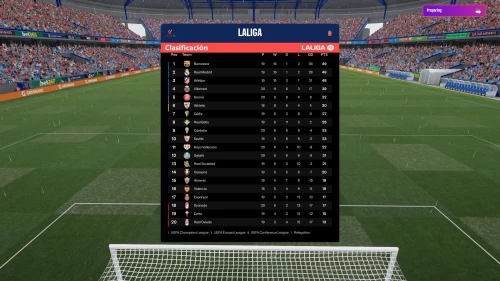
Haz más realista el Football Manager 26 con este pack para personalizar los carteles de las clasificaciones y alineaciones de los equipos en el pre-match del juego. Extraído de sortitoutsi.
Instrucciones de instalación
Navega al siguiente directorio en tu PC:
Steam\steamapps\common\Football Manager 26\fm_Data\StreamingAssets\aa\StandaloneWindows64
Crea una copia de seguridad del archivo ui-prematch-backgrounds_assets_common.bundle antes de realizar cualquier cambio.
Sustituye el archivo original por la versión descargada.
Nota: Solo un bundle modificado puede estar activo a la vez.
N. B.: Este mod actualiza el branding de todas las competiciones sin licencia, con agradecimientos a Tiny Hips por el tutorial original.
Ligas incluidas:
Serie A Enilive
Serie BKT
Serie C Sky Wifi
LaLiga EA Sports
LaLiga Hypermotion
Ligue 1 McDonald’s
Ligue 2 BKT
Championnat National
Portugal Liga Betclic
PKO Bank Polski Ekstraklasa
Yo Health Malta Premier League
Emirates FA Cup
William Hill Premiership
Trendyol Super Lig
VriendenLoterij Eredivisie
Jupiler Pro League
- 508 Descargas
Por Black_RiverActualizado -
Buenas a todos. Quiero compartirles un parche de adboards de la liga argentina. Fue complejo descubrir la manera de colocar adboards dinámicos o de video en el juego (con los fijos es más sencillo) pero luego de varios intentos, finalmente pude hacerlo. Mi idea es continuar próximamente con otras ligas.
Avances en la creación de otras ligas, siganme en X: https://x.com/MiguelFMAds?t=Lxj_7kf6_kZhATJxicCGbg&s=09
Instalación:
1. Descargar el archivo "liga argentina.zip"
2.Después de extraer quedan estos archivos:
-ui-prematch-backgrounds_assets_common.bundle
-stadium-ads_assets_all.bundle
-argentina.resource
3. Ir hasta:
SteamLibrary\steamapps\common\Football Manager 26\fm_Data
4. Pegar “argentina.resource”
5. Ir hasta:
SteamLibrary\steamapps\common\Football Manager 26\fm_Data\StreamingAssets\aa\StandaloneWindows64
6. Pegar:
-“ui-prematch-backgrounds_assets_common.bundle” -“stadium-ads_assets_all.bundle”- 109 Descargas
- 12 Comentarios
Por semanticasActualizado -
Hola a todos
Como muchos de vosotros, año tras año me enfrentaba a la misma duda: "¿Con qué equipo empiezo esta vez en Football Manager?". A veces pasaba más tiempo decidiendo el equipo que jugando la primera temporada.
Todo esto me recordó una pequeña herramienta que vi hace años y que le perdí la vista. Así que decidí crear mi propia versión mejorada y compartirla con todos vosotros.
¿Qué es el Random Team Selector?
Es una herramienta súper simple pero efectiva que te ayuda a
Superar la indecisión al elegir equipo
Añadir aleatoriedad a tus partidas
Crear retos interesantes con equipos que nunca elegirías normalmente
Descubrir equipos de ligas que quizás no conocías bien
¿Cómo funciona?
Tengo una base de datos con bastantes equipos de las principales ligas del mundo (Premier League, La Liga, Serie A, Bundesliga, y muchas más)
Marcas con una "X" los equipos que te gustaría que entren en el sorteo
La herramienta elige uno al azar ¡y listo! Tienes tu próximo desafío.
La mejor parte: me ha obligado a salir de mis equipos habituales
¿Quieres ayudar a mejorarlo?
Si tienes ideas para mejoras, quieres reportar un bug o añadir más equipos/ligas, ¡todas las contribuciones son bienvenidas! La comunidad FM es increíble y juntos podemos hacer esta herramienta aún mejor.
Cuéntame tu experiencia
Si decides usarlo, ¡me encantaría saberlo!
¿Qué equipo te tocó?
¿Cómo va tu partida?
¿Ideas para nuevas funcionalidades?
PD: Especial mención a esa herramienta antigua que me inspiró. Donde quiera que esté su creador, espero que esta nueva versión le haga justicia y ayude a tantos jugadores FM como lo hizo aquella en su momento.
Enlace a la herramienta: https://github.com/cristian-haro/random_team_selector
Espero que os sirva y cualquier consejo o mejora suma!
¿Alguna pregunta sobre cómo usarlo? ¡Preguntad en los comentarios y os ayudo!- 22 Descargas
Por atleti696Alta -
Lo estoy probando, pero todavia no puedo decir que tenga los cambios que menciona en la descripcion, ya que estoy jugando poco al FM26 por otros motivos, pero si alguien quiere darle mas prueba con mas partidos jugados y poner su opinion, pues bienvenido sea. Si les menciono, que un usuario de otra pagina, lo probo con 100 partidos utilizando un buen equipo y un equipo mediocre o llamado equipo chico, y supuestamente cumple los requisitos del registro de cambios.
Registro de cambios técnicos: (Traducido con I.A.)
⚽ Mecánica de juego
Saldo 1 contra 1 (CLEAN_THROUGH):
prob: 10→5 (-50%)
Impacto: Reduce la frecuencia de las "puntuaciones de hockey" al hacer que sea más difícil generar oportunidades claras.
Error de posesión (LOSE_CONTROL):
prob: 10 → 20 (+100%)
Impacto: Los jugadores tienen el doble de probabilidades de controlar mal el balón bajo presión.
Caos meteorológico (EVENT_PLAYER_OVERHITS_PASS_WIND):
prob: 10 → 40 (+300%)
Impacto: El viento ahora afecta drásticamente la precisión de las bolas largas.
🛡️ Defensa y porteros
Manejo del portero (EVENT_GOALIE_CATCH_BALL):
prob: 40 → 60 (+50%)
Impacto: Los porteros atrapan el balón con mucha más frecuencia, lo que reduce los rebotes baratos.
Rigor defensivo (NPT_TENDENCY_TO_MAN_MARK):
min_value: <10 → 14 (Piso elevado)
Impacto: Todos los defensores ahora tienen una instrucción básica de "marcado estricto", que evita la defensa pasiva en jugadas a balón parado.
Corrección de interceptación (GOOD_INTERCEPT):
prob: 0 → 20 (Corrección de errores)
Impacto: Se reactivó un evento de interceptación inactivo que estaba previamente deshabilitado.
🎭 "Artes oscuras" y fisicalidad
Simulación/Buceo (EVENT_PLAYER_DONE_FOR_DIVING):
prob: 10 → 30 (+200%)
Impacto: Los jugadores tienen 3 veces más probabilidades de intentar lanzarse dentro del área.
Faltas profesionales (EVENT_SENT_OFF_FOR_PROFESSIONAL_FOUL):
prob: 10 → 25 (+150%)
Impacto: Las faltas cínicas para detener a los contraataques son ahora una estrategia viable de IA.
Lesiones (EVENT_PLAYER_INJURED_FORCED_OFF):
prob: 10 → 15 (+50%)
Impacto: Los partidos tienen un costo físico más alto.
Estricción del árbitro:
VAR_CHECK prob: 10 → 20 (+100%)
EVENT_FOUL prob: 10 → 15 (+50%)
🧠 Ajustes tácticos de IA
Gegenpress:
NPT_TENDENCY_TO_PRESS_INTENSELY (Mínimo): 15 → 17
Impacto: Requiere acondicionamiento físico de élite para ejecutarse eficazmente.
Tiki Taka:
WIDTH (Rango): 5-9 → 8-12
Impacto: Mayor espacio para permitir mejores carriles de adelantamiento.
Catenaccio:
DEPTH & WIDTH: Bloqueado al 1-5 (Bloque ultrabajo)
Ruta Uno:
DIRECTNESS & TEMPO: Bloqueado a 15-20 (Máxima franqueza)
📥 Instrucciones de instalación
Haga una copia de seguridad de su Simatch original, que se encuentra en:
C:\.........\Steam\steamapps\common\Football Manager 26\shared\data
Copie el Simatch descargado en la misma ruta de arriba.
A jugar.- 128 Descargas
- 7 Comentarios
Por pelado250Actualizado -
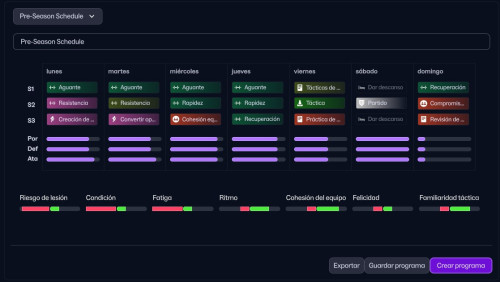
Buenas a todos, he adaptado los entrenamientos que llevo usando desde 2020 aprox, al nuevo FM26. Me quedaría añadir una planificación para juveniles, pero quedará pendiente en una futura actualización. Os comparto los archivos.
Instrucciones de instalación.
Paso 1:
Acceder a la pantalla de Entrenamientos, pulsar sobre el calendario.
Paso 2:
A la izquierda donde teneis el tipo de semana.
Paso 3:
Al hacer click se os abre la pantalla para editar.
Paso 4
Si le dan a Crear Programa
En el primer botón os desplegara un menú donde podréis importar dichos programas de entrenamientos, o crear vuestros propios programas.
RoadMap:
- Best Training Schelude
- Pre-Season Schedule
- Wed-Sat Schelude
- Tues-Sat Schelude
- Sun Schelude
- Fri Schelude
- Juv 1 Schelude
- Juv 2 Schelude
Créditos:
Dar las gracias y Créditos a Michael Upton, de quien me instalé dichos esquemas hace años y que tan buen rendimiento me han dado. Podeis ver su trabajo en la workshop.- 857 Descargas
- 18 Comentarios
Por SamotActualizado -
Qué hace este Mod de Cámara para FM26
Amplía los rangos ajustables de altura y zoom para varias cámaras, permitiendo establecer valores más altos o más bajos que en el juego original (vanilla):
Detrás de la portería (Behind Goal)
Táctica (Tactical)
Banda dinámica (Dynamic Sideline)
Desplazamiento vertical (Vertical Scrolling)
Reemplaza la cámara aérea (Aerial) por una Cámara Libre, que puede moverse libremente por todo el estadio y permite ver los partidos desde distintos puntos de vista (gradas, área técnica, banquillo, etc.).
Amplía los “resúmenes completos” (Comprehensive Highlights), añadiendo más jugadas destacadas y haciendo que sean más largas.
Vista previa del Mod de Cámara para FM26
Cómo instalar este Mod de Cámara para FM26
Localiza la carpeta del juego:
Ve a:
Football Manager 26\fm_Data\StreamingAssets\aa\StandaloneWindows64
Crea una copia de seguridad del archivo:
match-assets_assets_all.bundle
Descarga el archivo modificado y colócalo en la carpeta:
Football Manager 26\fm_Data\StreamingAssets\aa\StandaloneWindows64
reemplazando el archivo original del juego.
Inicia el juego.
NOTAS
Algunos ángulos de cámara atraviesan texturas o modelos de estadio (dependiendo del estadio y de los ajustes de cámara).
Algunos ángulos de cámara dificultan el juego; están pensados solo para diversión o para crear repeticiones interesantes.
Controles de la Cámara Libre:
WASD – mover la cámara
Q – subir
Z – bajar
T – activar/desactivar la superposición (overlay)
(esta aparece automáticamente la primera vez que activas la Cámara Libre)
⚠️ El ángulo de la Cámara Libre no se guarda y se restablece cada vez que abres el juego.- 162 Descargas
- 1 Comentarios
Por Black_RiverAlta -
Este paquete reemplaza las texturas del césped y del estadio del juego con variantes visuales mejoradas para Football Manager 26. Cada versión modifica el aspecto del césped y los detalles del campo para reflejar distintos estilos de juego y niveles de realismo.
Después de descargar y extraer los archivos, encontrarás cinco variantes diferentes del siguiente archivo de paquete:
art-stadiums-pitch_assets_all.bundle
Cada variante tiene su propio estilo y apariencia únicos:
Weathered Grass – Césped realista, ligeramente desgastado, con líneas envejecidas y una sutil decoloración.
Green UCL – Verde intenso al estilo de la Champions League, con fuerte contraste y líneas de corte bien definidas.
Unperfect – Textura naturalmente irregular para un aspecto más auténtico, típico de ligas inferiores.
Shot to Bits – Superficie áspera y muy usada, ideal para una ambientación invernal o de final de temporada.
Turf – Apariencia limpia y ligeramente sintética, similar al césped híbrido o artificial moderno.
Cada paquete incluye su propia sección readme al final con instrucciones de instalación.
Resumen de Instalación
Las instrucciones incluidas son las mismas para los cinco paquetes, pero aquí tienes un resumen claro como referencia:
Elige una de las cinco variantes anteriores.
Localiza la carpeta de instalación de Football Manager 26:
Windows (Steam):
C:\Program Files (x86)\Steam\steamapps\common\Football Manager 26\fm_Data\StreamingAssets\aa\StandaloneWindows64\
Windows (Epic Games):
C:\Program Files\Epic Games\FootballManager26\fm_Data\StreamingAssets\aa\StandaloneWindows64\
Windows (Microsoft Store / Game Pass):
C:\XboxGames\Football Manager 2026\Content\fm_Data\StreamingAssets\aa\StandaloneWindows64\
macOS (Steam):
~/Library/Application Support/Steam/steamapps/common/Football Manager 26/fm.app/Contents/Resources/Data/StreamingAssets/aa/StandaloneOSX/
macOS (Epic Games):
~/Library/Application Support/Epic/FootballManager26/fm.app/Contents/Resources/Data/StreamingAssets/aa/StandaloneOSX/
Haz una copia de seguridad del archivo existente:
art-stadiums-pitch_assets_all.bundle
Copia la versión elegida en ese directorio y reemplaza el archivo original.
Inicia Football Manager 26 y disfruta de los nuevos gráficos.
Si algo no se ve bien, restaura tu copia de seguridad o prueba otra variante.- 290 Descargas
Por Black_RiverAlta -
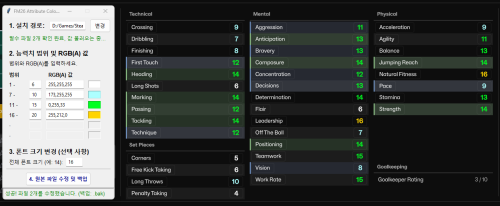
El enlace lleva al foro oficial de SI, donde un usuario, concretamente Kodiak5156, ha compartido un ejecutable para poder cambiar el color de los atributos. Además, también permite cambiar el tamaño de letra.
Aunque lo explican en el enlace que adjunto, el proceso es muy sencillo:
Siguiendo el enlace del foro, hay que descargar un ejecutable (no hay nada más que un .exe). Aunque Windows te advierta de que puede ser peligroso, se puede seguir sin problemas (yo lo he hecho).
Una vez hemos abierto el ejecutable... no hay que asustarse porque el texto esté en coreano (¿o chino?), siguiendo las instrucciones del foro de SI no hay donde perderse. Se ajustan los valores RGB de los colores para cada atributo y se guarda la configuración. Es importante fijarse en la ruta que va a utilizar (el punto 1 del programa). En Windows, si por un casual no coger bien la carpeta correcta, hay que indicarle la ruta con todos los archivos .bundle. En mi caso, que he usado la ruta de instalación por defecto, la carpeta que hay que indicarle es C:\Program Files (x86)\Steam\steamapps\common\Football Manager 26\fm_Data\StreamingAssets\aa\StandaloneWindows64
Al guardar, automáticamente se establecen los nuevos valores. Basta con entrar al juego, comprobarlo y ya podemos eliminar el ejecutable.
Acabo de probarlo y no me ha dado ningún problema, así que animo al resto a intentarlo. A continuación, muestro una imagen publicada en el foro de SI por el usuario wisconsin.
Por último, añado el mensaje original del foro, traducido al español, para quien considere necesario entenderlo mejor:
Se trata de un sencillo editor, creado con la ayuda de Gemini, que te permite personalizar los rangos, colores y tamaños de fuente de los atributos de los jugadores según tus preferencias personales.
Notas de la actualización v.3.1
Con el reciente parche beta, se ha añadido una nueva función preestablecida en el juego para los colores de los atributos. Esto ha cambiado el mecanismo subyacente de cómo se gestionan los colores.
Antes: AttributeDataCollection > FMColours (este método sigue funcionando correctamente después del parche).
Después del parche beta: AttributeDataCollection > 4 tipos de AttributeColours > FMColours.
Qué significa esto para el editor:
Este cambio hizo imposible que el editor «leyera» o «cargara» automáticamente los colores predeterminados (originales) del juego.
Para solucionarlo, se ha modificado el editor para que cargue un conjunto de colores predeterminados predefinidos si detecta un archivo sin modificar.
Importante: La aplicación de colores de atributos utilizando el método original (que utiliza este editor) sigue funcionando perfectamente. Por lo tanto, la funcionalidad básica de este programa no ha cambiado.
+ Notas adicionales:
Dado que este editor aplica los colores utilizando el método antiguo, ignorará y anulará las nuevas opciones preestablecidas del juego.
En el futuro, incluso si utilizas una máscara personalizada (tema) y el editor no consigue «cargar» sus colores específicos, la función «aplicar» seguirá funcionando correctamente para guardar tus cambios.
Notas de la actualización v.3
Se informó de que el editor no funcionaba correctamente con determinadas máscaras personalizadas, concretamente aquellas que utilizan sus propios rangos de atributos personalizados o un número diferente de rangos.
Esta actualización introduce nuevas funciones para solucionar este problema:
Rangos de atributos personalizables: ahora se pueden definir los valores del rango de atributos (por ejemplo, 1-10, 11-15, etc.).
Número de rangos personalizable: ahora se puede establecer el número total de rangos (de 4 a 6).
Esta nueva versión se ha subido para incluir estas actualizaciones. Probablemente sea la última versión.
Cómo utilizarlo
1. Ejecuta el editor.
El programa cargará automáticamente los datos desde la ruta de instalación predeterminada. La ruta predeterminada es: C:\Archivos de programa (x86)\Steam\steamapps\common\Football Manager 26.
Si tu juego está instalado en otra ubicación, haz clic en el botón «Cambiar» para seleccionar la ruta correcta. (Si no conoce la ruta de instalación: vaya a Steam > Biblioteca > haga clic con el botón derecho en Football Manager 26 > Administrar > Examinar archivos locales).
Si sus archivos no están modificados, el editor cargará los colores predeterminados originales.
2. Introducir valores.
Introduzca los rangos de atributos, los valores RGB/RGBA y el tamaño de fuente que desee.
Puede establecer entre un mínimo de 4 y un máximo de 6 rangos de atributos.
Introduce valores RGB (por ejemplo, de 0,0,0 a 255,255,255) o valores RGBA (por ejemplo, de 0,0,0,0 a 255,255,255,255). Verás una vista previa del color en tiempo real a la derecha.
Si dejas un campo en blanco, se mantendrá el valor original.
Si solo introduce un valor RGB, el valor alfa (transparencia) se establecerá automáticamente en 255 (totalmente opaco).
3. Guardar y reiniciar FM26.
Al pulsar el botón «Guardar», los cambios se guardan automáticamente y se realiza una copia de seguridad del archivo original.
La próxima vez que ejecute el editor, se cargarán los ajustes modificados de rango, color y tamaño de fuente.
Traducción realizada con la versión gratuita del traductor DeepL.com- 83 Descargas
Por maulujimActualizado -
Sin más pantallas de introducción, licencia, carga o advertencia de fotosensibilidad.
El juego se carga directamente al menú principal, tan rápido como lo permita tu equipo.
Cómo instalar el parche en el FM
Descarga el archivo: "FM26 - Faster Game Startup.zip"
Extrae el contenido del archivo .zip. Deberías obtener los siguientes archivos:
initscene-assets_assets_all.bundle
videos-pc_assets_all.bundle
Localiza el directorio del juego:
Navega hasta el directorio de instalación de Football Manager: \Steam\steamapps\common\Football Manager 26\fm_Data\StreamingAssets\aa\StandaloneWindows64
Mueve los archivos extraídos a la carpeta 'StandaloneWindows64'.
- 175 Descargas
- 3 Comentarios
Por Black_RiverAlta -
La instalación es la misma que los otros:
Descargan el archivo "simatch.zip", se dscomprime.
En la siguiente ruta: "C:\Program Files (x86)\Steam\steamapps\common\Football Manager 26\shared\data" hay que hacer una copia de seguridad del fichero "simatch.fmf" y luego con el descargado sobrescribir.
- 36 Descargas
- 2 Comentarios
Por JaricmaActualizado -
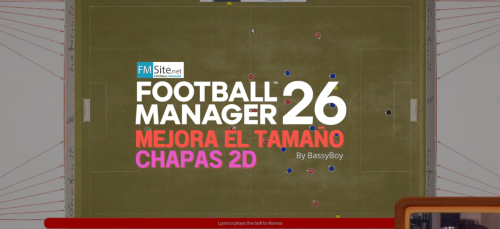
Este mod de FM26 hace que las chapas de los jugadores (iconos) sean más pequeños cuando juegas los partidos en la vista “2D Classic”.
Muchos jugadores comentaron que estos iconos eran demasiado grandes, así que este mod de FM26 corrige ese problema. El resultado es un aspecto más limpio y una mejor visibilidad durante los partidos en 2D.
Instalación de las chapas del partido 2D
Este mod utiliza 3 archivos para restaurar los iconos de los jugadores al estilo clásico:
art-characters-male-player_assets_all.bundle
art-characters-female-player_assets_all.bundle
art-characters-3d_assets_all.bundle
Incluye tres versiones de tamaño:
🔹 0.5x
🔹 0.7x
🔹 0.85x
Prueba cada una y elige la que más te guste.
Cada tamaño tiene su propia carpeta dentro del paquete.
Puedes ver el video o seguir leyendo las instrucciones
1. Descarga y extracción
Descarga el archivo .zip y extrae su contenido en una carpeta que recuerdes fácilmente.
2. Localiza el directorio del juego
Windows – Steam
C:\Program Files (x86)\Steam\steamapps\common\Football Manager 26\fm_Data\StreamingAssets\aa\StandaloneWindows64 Windows – Epic Games
C:\Program Files\Epic Games\Football Manager 26\fm_Data\StreamingAssets\aa\StandaloneWindows64Windows – Game Pass / Microsoft Store
La ubicación puede variar según el usuario. Busca la carpeta de datos del juego.
Mac – Steam
~/Library/Application Support/Steam/steamapps/common/Football Manager 26/fm.app/Contents/Resources/Data/StreamingAssets/aa/StandaloneOSXO bien:
~/Library/Application Support/Steam/steamapps/common/Football Manager 26/fm_Data/StreamingAssets/aa/StandaloneOSXUniversalMac – Epic Games
~/Library/Application Support/Epic/Football Manager 26/fm_Data/StreamingAssets/aa/StandaloneOSXUniversal3. Haz una copia de seguridad (IMPORTANTE ⚠️)
Antes de reemplazar nada, renombra los archivos originales o muévelos a una carpeta aparte.
Por ejemplo, cambia:
art-characters-male-player_assets_all.bundle
➡️ art-characters-male-player_assets_all.old.bundle
4. Copia los nuevos archivos
Copia los archivos descargados a la carpeta del juego correspondiente.
Asegúrate de eliminar cualquier espacio o texto extra (como el tamaño elegido) del nombre del archivo antes de colocarlo.
5. Reinicia el juego
Cierra Football Manager 2026 completamente y vuelve a abrirlo.
✅ ¡Los nuevos iconos 2D estarán activos!- 37 Descargas
- 5 Comentarios
Por Black_RiverAlta -
¿Quieres saltarte todas las pantallas previas y entrar directamente en tu partido? Con este mod de FM 26, puedes empezar el juego al instante.
Cómo instalar el Skip to Match FM26 Mod 🕹️
Descarga el archivo:
Obtendrás un archivo llamado skin-to-match-fm26-mod.zip.
Extrae el contenido del archivo .zip.
Al hacerlo, obtendrás los siguientes archivos y carpetas:
BepInEx
dotnet
.doorstop_version
doorstop_config.ini
winhttp.dll
Ubica el directorio del juego:
Ve a la carpeta donde está instalado Football Manager 26.
En Windows, la ruta habitual es: \Steam\steamapps\common\Football Manager 26\
Mueve los archivos extraídos al directorio del juego.
Copia y pega todos los archivos y carpetas extraídos dentro de la carpeta principal de Football Manager 26.
Cómo usar el Skip to Match FM26 Mod ⚙️
Inicia el juego por primera vez después de haber instalado el mod.
Esto creará automáticamente un archivo de configuración en la siguiente ruta: BepInEx/config/brululul.fastermatchstartup.cfg
Personaliza la configuración.
En ese archivo podrás ajustar varias opciones, como:
Auto-skip: para saltar automáticamente a los partidos sin pantallas previas.
Keybind: para asignar una tecla que active o desactive la función según prefieras.
✅ Una vez guardes los cambios, el mod aplicará tus ajustes la próxima vez que inicies Football Manager 26.- 76 Descargas
Por Black_RiverActualizado -
Creditos al autor: https://x.com/xArthurRay
Enlace: https://x.com/xArthurRay/status/1983840464731304440
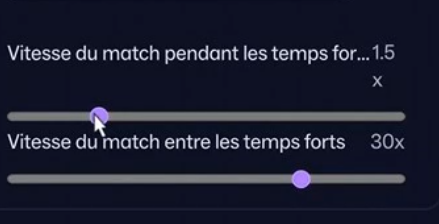
Con este archivo podés modificar la velocidad con la que se muestran las jugadas y el tiempo de espera entre ellas.
Antes, solo era posible ajustar valores como 1 / 1.25 / 1.75, lo que limitaba la personalización de la velocidad de juego.
Ahora, vas a poder configurarla con incrementos más precisos: 1 / 1.1 / 1.2 / 1.3 / 1.4 / 1.5 / 1.6 / 1.7, etc.
Instalación:
1) Ir a la carpeta de instalación del juego. Por defecto se encuentra en:
C:\Program Files (x86)\Steam\steamapps\common\Football Manager 26\fm_Data\StreamingAssets\aa\StandaloneWindows64
(Si lo instalaste en otra ubicación, buscá manualmente la carpeta correspondiente)
2)Hacer un respaldo del archivo original. Buscá el archivo:
gamemodules_assets_match
y creá una copia de seguridad.
Si más adelante querés volver a la versión original y no tenés backup, podés hacerlo borrando ese archivo (o carpeta) y luego:
En steam --> Biblioteca --> click derecho en Football Manager 26 --> propiedades --> Archivos instalados -- Selecciona Verificar integridad de los archivos del juego
Con este paso steam vuelve a descargar los archivos faltantes y originales de la versión.
3) Descomprime el archivo gamemodules_assets_match .rar en la carpeta donde nos posicionamos en el punto 1, y reemplazar el archivo.
Muestra:
https://i.gyazo.com/691207b1668f9ba3aef9fe8a8a80c8a5.mp4
https://gyazo.com/691207b1668f9ba3aef9fe8a8a80c8a5- 99 Descargas
Por DANDYAlta -
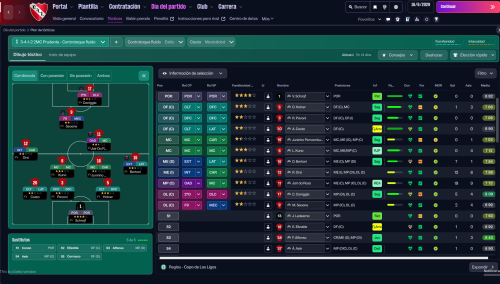
Incluye las 4 vistas clásicas para este FM26.
Scouting
Squad
Staff
Tactic
Instalación
Descargar el archivo .rar y descomprimir
Copie los 4 archivos .fmf extraídos a su carpeta "views"
C:\........\Documentos\Sports Interactive\Football Manager 26\views
Si la carpeta no existe, puedes crearla.
Una vez colocados los archivos en la carpeta "views", ve al juego a cualquiera de las 4 pantallas.
Haga clic derecho en cualquier encabezado de alguna de las columnas para activar el menú y vaya a "Importar vista".
Desde allí puedes seleccionar la vista personalizada correspondiente y cargarla.
Puede resultar complicado todavía encontrar estas rutas del juego, sigan estos pasos, dentro del juego:
Para Scouting van a, Contrataciones-Base datos de jugador- (hacen click derecho sobre el encabezado de alguna de las columnas, por ejemplo edad y le dan a "Importar vista"
Para Squad van a, Plantilla-Primer equipo- (hacen click derecho sobre el encabezado de alguna de las columnas, por ejemplo jugador y le dan a "Importar vista"
Para Staff van a, Contratacion-Base datos empleados- (hacen click derecho sobre el encabezado de alguna de las columnas, por ejemplo edad y le dan a "Importar vista"
Para Tactic van a, Dia del partido-tactica- (hacen click derecho sobre el encabezado de alguna de las columnas, por ejemplo nombre o rol y le dan a "Importar vista"
- 134 Descargas
Por pelado250Actualizado -
Dejo aquí el real name fix de todos los clubes españoles femeninos (casi 900), con los nombres correctos (porque en varios clubes, el femenino no es parte del club como tal, sino de una fundación: Osasuna no tiene Club Atlético Osasuna femenino, sino que el equipo es de la Fundación Osasuna). También están en el archivo todas las competiciones femeninas españolas.
Las instrucciones de instalación, por si acaso: hay que arrastrar el archivo a la carpeta lnc que está dentro de la siguiente ruta (dependiendo de vuestro sistema):
Windows - Steam: Program Files (x86)\Steam\steamapps\common\Football Manager 26\shared\data\database\db\2600\
Windows - Epic Games: Program Files\Epic Games\FootballManager26\shared\data\database\db\2600\
macOS - Steam: /Users/<usuario>/Library/Application Support/Steam/steamapps/common/Football Manager 26/fm.app/Contents/PlugIns/game_plugin.bundle/Contents/Resources/shared/data/database/db/2600/
macOS - Epic Games: /Users/Shared/Epic Games/FootballManager26/fm.app/Contents/PlugIns/game_plugin.bundle/Contents/Resources/shared/data/database/db/2600/
Linux - Steam Proton: ~/.local/share/Steam/steamapps/common/Football Manager 26/data/database/db/2600/
- 300 Descargas
- 5 Comentarios
Por randomfmsiteuserActualizado





.thumb.png.6dc1f9ff0cb3813ef893927ef19dbed8.png)

Gráficos para el Football Manager
-
- 29847 Descargas
- 65 Comentarios
Por Black_River -
- 206988 Descargas
- 301 Comentarios
Por Mapashito -
- 85060 Descargas
- 21 Comentarios
Por KokoKevin -
- 4627 Descargas
- 8 Comentarios
Por Black_River -
- 20412 Descargas
- 4 Comentarios
Por Black_River -
- 201554 Descargas
- 275 Comentarios
Por Mapashito -
- 29712 Descargas
- 2 Comentarios
Por Black_River





Parches destacados
-
- 2357 Descargas
- 19 Comentarios
Por juan_clarinet -
- 3175 Descargas
- 335 Comentarios
Por pabgg10 -
- 1636 Descargas
- 36 Comentarios
Por Black_River -
- 26283 Descargas
- 212 Comentarios
Por mabormu -
- 667 Descargas
- 8 Comentarios
Por pabgg10 -
- 206988 Descargas
- 301 Comentarios
Por Mapashito -
- 2561 Descargas
- 48 Comentarios
Por falsobohemioFM -
- 109894 Descargas
- 195 Comentarios
Por mabormu -
- 53851 Descargas
- 23 Comentarios
Por Yespy -
- 24350 Descargas
- 170 Comentarios
Por juan_clarinet -
- 44454 Descargas
- 459 Comentarios
Por horky -
- 233 Descargas
- 2 Comentarios
Por luisar018 -
- 21414 Descargas
- 1506 Comentarios
Por pabgg10 -
- 25922 Descargas
- 53 Comentarios
Por Black_River -
- 39306 Descargas
- 1024 Comentarios
Por pabgg10 -
- 3288 Descargas
- 20 Comentarios
Por falsobohemioFM -
- 1549 Descargas
- 13 Comentarios
Por pelado250 -
- 6909 Descargas
- 16 Comentarios
Por Black_River -
- 614 Descargas
- 49 Comentarios
Por edneud11 -
- 17379 Descargas
- 76 Comentarios
Por Migue_poli -
- 2084 Descargas
- 6 Comentarios
Por falsobohemioFM -
- 7309 Descargas
- 34 Comentarios
Por falsobohemioFM -
- 1721 Descargas
- 7 Comentarios
Por AficionadoaFM -
- 94 Descargas
- 0 Comentarios
Por MZ17 -
- 201554 Descargas
- 275 Comentarios
Por Mapashito -
- 70868 Descargas
- 44 Comentarios
Por Mapashito -
- 18841 Descargas
- 74 Comentarios
Por Sudamakers FM











Contenido Relacionado
Parches del FM más vistos en el último mes
-
- 1636 Descargas
- 36 Comentarios
Por Black_River -
- 260 Descargas
- 0 Comentarios
-
- 187 Descargas
- 3 Comentarios
Por Black_River -
- 313 Descargas
- 3 Comentarios
Por rikiacosta8 -
- 150 Descargas
- 2 Comentarios
Por rikiacosta8


Últimos parches actualizados
-
- 2357 Descargas
- 19 Comentarios
Por juan_clarinet -
- 4 Descargas
- 0 Comentarios
Por ConnorMAGR -
- 2 Descargas
- 0 Comentarios
Por ConnorMAGR -
- 1876 Descargas
- 15 Comentarios
Por horky -
- 82 Descargas
- 0 Comentarios
Por rikiacosta8


viendo esta sección 0
- Ningún usuario registrado viendo esta página.