




Logos y escudos FM26
Sección donde encontrarás packs de logos, escudos de clubes y competiciones para el Football Manager 26.
Guía de cómo instalar gráficos y parches en el Football Manager
5 descargas
-
Descarga el TCM26 Logopack, el Megapack con 75.000 escudos de clubes y logos de competiciones para Football Manager 26!
Esta es la duodécima edición del TCM Logos Megapack para Football Manager.
Después de más de 6 millones de descargas entre 2014 y 2025, ¡queremos ofrecerte aún más!
Adopta el brillante Megapack de logotipos TCM26 para Football Manager 26 de TCMLogos.com.
Contenido del Megapack
🌍 232 naciones: 68.638 clubes + 5.873 competiciones + 246 varios = 74.757 logotipos
👨🦱 MASCULINO
68.073 clubes + 5.801 competiciones + 246 varios = 74.120 logos
África: 3.647 clubes + 234 competiciones
Norteamérica: 4.173 clubes + 352 competiciones
Sudamérica: 5.645 clubes + 310 competiciones
Asia: 7.476 clubes + 923 competiciones
Europa: 46.575 clubes + 3.624 competiciones
Oceanía: 624 clubes + 93 competiciones
👩🦱 FEMENINO
565 clubes + 72 competiciones = 637 logos
⚽ Incluye confederaciones, federaciones y competiciones internacionales.
🖼️ Los logos están disponibles en formato estándar (200px o 400px).
Instalación del TCM26 Megapack
Descomprime el archivo descargado con una herramienta como 7zip o WinRar.
Copia la carpeta «Logos TCM26».
Pega la carpeta en la siguiente ruta (crea la carpeta «graphics» si es necesario):
Windows: \Documents\Sports Interactive\Football Manager 26\graphics
Mac: Users\NOMBRE\Library\Application Support\Sports Interactive\Football Manager 26\graphics
Cierra el juego y reinícialo si ya estaba abierto.
Los logotipos aparecerán automáticamente.
- 4629 Descargas
- 8 Comentarios
Por Black_RiverAlta -
Bienvenidos al nuevo sistema de logos FMSite 2.0. Desde el equipo de creación de este nuevo Logopack buscamos crear un nuevo proyecto que, sin perder el aspecto estético, pueda combinar la rapidez de producción y la accesibilidad para el público en general.
Nuestro objetivo
Ser uno de los mejores logopacks que existen en Football Manager.
Gracias especiales
A dar_stor por haber creado este nuevo sistema de megapacks, a los anteriores encargados por el trabajo realizado y a todos los colaboradores. Ya que sin su ayuda este gran proyecto no seria posible. Gracias!
48.872
El nuevo FMSite Logopack 2.0 es un megapack de logos creado en el foro FMSite por sus usuarios y para sus usuarios. El pack es de todos: de quienes lo usan, de quienes colaboran y de quienes deciden invertir parte de su tiempo en la creación de logos.
Contenido
El Logopack esta compuesto por las imágenes de todos los equipos, competencias y países existentes hasta el momento. Actualmente tenemos completas todas las ligas jugables. Dentro del pack podrán encontrar dos carpetas una llamada Flags, con todas las banderas del mundo y otra llamada Logos.
En el interior de la carpeta Logos podrán encontrar:
Club: carpeta donde están alojados todos los equipos creados hasta el momento
Competiciones: en esta carpeta se pueden encontrar los logos de las competiciones.
Confederaciones: logos representativos de cada confederación.
Naciones: todas las federaciones con sus respectivos logos. Perfectamente compatible con el pack de banderas entregado en este megapack.
Default: logos default adaptados a nuestro sistema, para que el poder mantener la armonía visual.
Extras: en este archivo vamos a encontrar el FM Graphics Configurator y una carpeta llamada Continentes que funciona como versión alternativa a Confederaciones.
Actualizaciones
El sistema de actualizaciones funcionará de la siguiente manera: se realizará un update siempre que el número de nuevos logos o reemplazos sea superior al millar a partir del anterior update.
Estos updates nos van a permitir que nuestro Logopack este al día con la zona de producción. Los mismos van a ser publicados en este tema y otros temas de la siguiente manera: a) en su ultima pagina, b) en su primer pagina dentro de la sección updates, c) en el índice de descargas ubicado en el foro de producción.
La correcta utilización de los updates requiere que estos sean descargados y descomprimidos de acuerdo a su orden se salida. Esto debe ser si o si así, porque nos va a permitir tener siempre nuestro archivo config.xml actualizado.
¿Como descomprimir?
La forma correcta de descomprimir los archivos descargados es, con todas las partes descargadas, comenzar descomprimiendo la Parte #1 del pack completo. No será necesario descomprimir uno a uno todas las partes ya que a partir de esa Parte #1 se irán descomprimiendo las demás en la misma carpeta, por eso es importante tener todas las partes descargadas al comenzar el proceso. Cuando hayamos completado este paso satisfactoriamente, debemos proceder a descomprimir los updates. Siempre de acuerdo a su orden de publicación y sobreescribiendo si nuestro equipo nos pregunta. Todas las imágenes debería quedarnos en dos carpetas llamada Logos y Flags.
Para poder realizar de forma eficiente esta tarea, debemos utilizar las herramientas adecuadas.
Windows: para este sistema operativo, recomiendo la utilización de Win.Rar.
Mac: a los usuarios de este sistema, se les recomienda la utilizacion de The Unarchiver.
Breve presentación de algunos logos pertenecientes a distintos equipos, países y federaciones de todo el mundo.
- - - - - - - - - - - -
La instalación del FMSite Logopack 2.0 es muy sencilla. Siguiendo estos simples pasos, en pocos minutos podrás disfrutar de uno de los mejores facepacks de todo Football Manager.
DESCARGA POR TORRENT
a) Descargar el archivo .torrent correspondiente a nuestro Facepack FMSite v5 y añadirlo a la cola de nuestro gestor de torrents habitual ( µTorrent, BitTorrent...)
b) Una vez descargado por completo, vamos a la carpeta en la que se ha descargado y encontramos una carpeta llamada FMSite_Logopack_v5. Dentro de ella habrá un archivo comprimido .RAR con el mismo nombre que contendrá las carpetas Flags y Logos.
c) Para instalar correctamente el pack en nuestro equipo únicamente deberemos mover (descomprimir) las carpetas Flags y Logos, que se encuentra en el .RAR, a nuestra ruta habitual de gráficos para Football Manager.
Siempre deben quedarnos dos carpetas llama Flags, en su interior deben estar alojadas los banderas, y Logos, en su interior estarán alojados los distintos tipos de logos (Clubes, Competiciones, Confederaciones...).
Se recomienda seguir las siguiente rutas:
Windows Vista/7/8/10: Mis Documentos/Sports Interactive/Football Manager 20XX/Graphics/Pictures/Flags - Logos
Windows XP: Mis Documentos/Sports Interactive/Football Manager 20XX/Graphics/Pictures/Flags - Logos
Mac OS X: Usuario/Mis Documentos/Sports Interactive/Football Manager 20XX/Graphics/Pictures/Flags - Logos
d) Por ultimo debemos iniciar el juego y dirigirnos a la pantalla de Preferencias (opciones), posteriormente nos dirigimos hacia la pestaña Interfaz. Aquí desmarcamos la opción "Usar cache para reducir los tiempos de carga de las páginas" y marcamos la opción "Recargar apariencia cuando se confirmen los cambios en Preferencias". Apretamos el botón confirmar y completamos la instalación.
DESCARGA POR MEGA
a) Descarga todos los archivos que componen pack completo. Esta acción puede ser realizada con 7.zip y Win.rar si tu sistema operativo es Windows o con The Unarchiver si utilizas Mac.
b) Cuando se descarguen todo los archivos descomprime la Parte 1 ("FMSite Logopack v5.part01.rar") en la carpeta destino y durante la descompresión el equipo se encargará de ir buscando las partes restantes.
c) Cuando se descompriman todos los archivos, nos van a aparecer dos carpetas: Flags y Logos, los dos ficheros van a recibir el mismo tratamiento.
En estas carpetas están alojados todos los logos que forman el pack completo. Debemos moverlas hacia nuestra carpeta llamada Graphics>Pictures> Logos y Graphics>Pictures>Flags. Si estas carpetas no existen debemos crearlas con los mismos nombres que se indica anteriormente.
Cuando realicemos este procedimiento es posible que nos pregunte si queremos sobrescribir los archivos, siempre debemos poner que si. Es muy importante en este paso haber realizado la descompresión de acuerdo al orden de salida, sobre todo si estamos actualizando el pack con sus updates.
Siempre deben quedarnos dos carpetas, la denominada Logos y a su lado otra llamada Flags, en su interior deben estar alojados los logos/banderas y demás componentes del pack.
Se deben seguir las siguiente rutas (a modo orientativo):
Windows Vista/7/8: Mis Documentos/Sports Interactive/Football Manager 20XX/Graphics/Pictures/Logos - Flags
Windows XP: Mis Documentos/Sports Interactive/Football Manager 20XX/Graphics/Pictures/Logos - Flags
Mac OS X:
FM20 - /Users/Usuario/Library/Application Support/Sports Interactive/Football Manager 2020/Graphics/Pictures/Logos - Flags
Anteriores Versiones - Usuario/Mis Documentos/Sports Interactive/Football Manager 20XX/Graphics/Pictures/Logos - Flags
d) Por ultimo debemos iniciar el juego y dirigirnos a la pantalla de Preferencias (opciones), posteriormente nos dirigimos hacia la pestaña Interfaz. Aquí desmarcamos la opción "Usar cache de Skin" y marcamos la opción "Recargar Skin al confirmar". Apretamos el botón confirmar y completamos la instalación.
Siguiendo estos simples pasos, el logopack nos va a funcionar sin ningún tipo de problemas.
🎥 GUÍA EN FORMATO VÍDEO por @Macfra1980
Índice:
FMSite LogoPack 2.0 v5 (Actualizado a 29/05/2017)
Archivo .torrent (Link1: MEGA) (Link2: MEDIAFIRE)
Logopack FMSite v5 [Parte 01] Logopack FMSite v5 [Parte 02]
Índice:
Updates FMSite LogoPack v5
Update v5_01 Update v5_02 Update v5_03 Update v5_04 Update v5_05 Update v5_06 Update v5_07 Update v5_08 Update v5_09 Update v5_10 Update v5_11 Update v5_12 (685 logos) Update v5_13 (390 logos)
Si quieres formar parte del FMSite Logopack 2.0, solo debes ingresar a la zona de producción. En esta zona tendrás acceso a los tutoriales para la creación de logos, faces y estadios. El proceso es sencillo y accesible, por lo que cualquier persona sin ningún tipo de conocimiento en Photoshop después de leer los tutoriales esta capacitada para comenzar a crear.
No es obligatorio, pero se agradece que de buena voluntad se realicen algunos logos de prueba, a fin de que los Facemakers o colaboradores puedan guiarlos de ser necesario.
Es muy importante que, ademas de leer las instrucciones para la creación, se lea el Método de Trabajo establecido. Esto nos va a permitir trabajar de forma ordenada y que el funcionamiento del pack sea mejor para todos.
Links a las distintas zonas:
Método de trabajo
Guía de instalación de gráficos
WIP - Trabajo Activo
Entrega de trabajos
- 201555 Descargas
- 275 Comentarios
Por MapashitoActualizado -
Si te gustan los escudos por defecto que trae el FM, aquí tienes el Standard Logo Pack para el Football Manager. Este pack de escudos funciona con cualquier edición del juego.
El pack incluye más de 50.000 escudos para el Football Manager (un pack que pesa 2.31GB en logos!), que se dividen de la siguiente forma:
Africa: 2579 logos Asia: 5217 logos Europe: 27182 logos North America: 2858 logos Oceania: 357 logos South America: 3820 logos Competitions: 4276 logos Nations: 241 logos Instrucciones:
Descargar el archivo y descomprímelo (aparecerá una carpeta de nombre "logos"). Copia la carpeta y págala en la carpeta graphics: C:\Users\nombreUsuario\Documents\Sports Interactive\Football Manager 2021\graphics Mac OS X: /Users/Usuario/Library/Application Support/Sports Interactive/Football Manager 2021/graphics Arrancar el juego, nos dirigimos a preferencias - interfaz: deseleccionamos la opción "Usar caché..." y activamos la opción "Recargar apariencia cuando se confirmen los cambios en Preferencias" Aclaración: Si la carpeta graphics no existe, créala.
Aclaración 2: Este pack sirve para cualquier edición del Football Manager, no caduca. Únicamente modificar la dirección donde dice Football Manager 2021 por la del juego objetivo.
Pack realizado por Mojogod - FMScout
- 29712 Descargas
- 2 Comentarios
Por Black_RiverAlta -
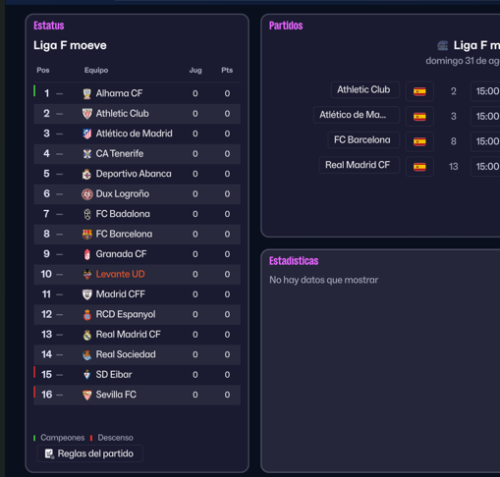
Os traigo el LogoPack con todos los escudos de los equipos de 1ª y 2ª del FutFem y todas las competiciones de España.
Instalación Steam: C:\Users\Documents\Sports Interactive\Football Manager 26\graphics\Logos- 727 Descargas
- 12 Comentarios
Por GiorgioFMActualizado -
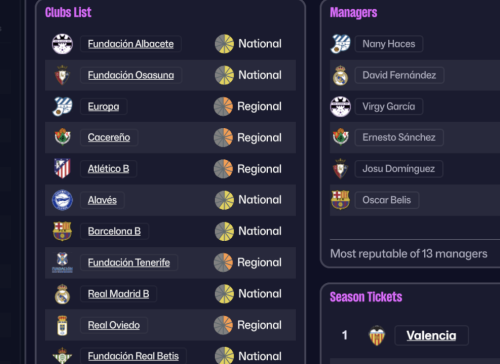
Os traigo un pack de logos con todas las competiciones femeninas españolas, 211 clubes femeninos españoles y 416 caras del futfem español. Está incompleto todavía, de Tercera Federación todavía hay pocos escudos, pero trataré de ampliarlo.
Este año los archivos, os recuerdo, van en:
• Windows: C:\Users\<usuario>\Documents\Sports Interactive\Football Manager 2026\graphics\
• macOS: Users/<usuario>/Library/Application Support/Sports Interactive/Football Manager 2026/graphics/- 772 Descargas
- 11 Comentarios
Por randomfmsiteuserAlta





Gráficos para el Football Manager
-
- 29847 Descargas
- 65 Comentarios
Por Black_River -
- 206988 Descargas
- 301 Comentarios
Por Mapashito -
- 85060 Descargas
- 21 Comentarios
Por KokoKevin -
- 4627 Descargas
- 8 Comentarios
Por Black_River -
- 20412 Descargas
- 4 Comentarios
Por Black_River -
- 201554 Descargas
- 275 Comentarios
Por Mapashito -
- 29712 Descargas
- 2 Comentarios
Por Black_River



Parches destacados
-
- 2357 Descargas
- 19 Comentarios
Por juan_clarinet -
- 3175 Descargas
- 335 Comentarios
Por pabgg10 -
- 1636 Descargas
- 36 Comentarios
Por Black_River -
- 26283 Descargas
- 212 Comentarios
Por mabormu -
- 667 Descargas
- 8 Comentarios
Por pabgg10 -
- 206988 Descargas
- 301 Comentarios
Por Mapashito -
- 2561 Descargas
- 48 Comentarios
Por falsobohemioFM -
- 109894 Descargas
- 195 Comentarios
Por mabormu -
- 53851 Descargas
- 23 Comentarios
Por Yespy -
- 24350 Descargas
- 170 Comentarios
Por juan_clarinet -
- 44454 Descargas
- 459 Comentarios
Por horky -
- 233 Descargas
- 2 Comentarios
Por luisar018 -
- 21414 Descargas
- 1506 Comentarios
Por pabgg10 -
- 25922 Descargas
- 53 Comentarios
Por Black_River -
- 39306 Descargas
- 1024 Comentarios
Por pabgg10 -
- 3288 Descargas
- 20 Comentarios
Por falsobohemioFM -
- 1549 Descargas
- 13 Comentarios
Por pelado250 -
- 6909 Descargas
- 16 Comentarios
Por Black_River -
- 614 Descargas
- 49 Comentarios
Por edneud11 -
- 17379 Descargas
- 76 Comentarios
Por Migue_poli -
- 2084 Descargas
- 6 Comentarios
Por falsobohemioFM -
- 7309 Descargas
- 34 Comentarios
Por falsobohemioFM -
- 1721 Descargas
- 7 Comentarios
Por AficionadoaFM -
- 94 Descargas
- 0 Comentarios
Por MZ17 -
- 201554 Descargas
- 275 Comentarios
Por Mapashito -
- 70868 Descargas
- 44 Comentarios
Por Mapashito -
- 18841 Descargas
- 74 Comentarios
Por Sudamakers FM


















Contenido Relacionado
Parches del FM más vistos en el último mes
-
- 1636 Descargas
- 36 Comentarios
Por Black_River -
- 260 Descargas
- 0 Comentarios
-
- 187 Descargas
- 3 Comentarios
Por Black_River -
- 313 Descargas
- 3 Comentarios
Por rikiacosta8 -
- 150 Descargas
- 2 Comentarios
Por rikiacosta8



Últimos parches actualizados
-
- 2357 Descargas
- 19 Comentarios
Por juan_clarinet -
- 4 Descargas
- 0 Comentarios
Por ConnorMAGR -
- 2 Descargas
- 0 Comentarios
Por ConnorMAGR -
- 1876 Descargas
- 15 Comentarios
Por horky -
- 82 Descargas
- 0 Comentarios
Por rikiacosta8


viendo esta sección 0
- Ningún usuario registrado viendo esta página.